Gestionar discos y particiones en Windows puede ser un dolor de cabeza si dependes solo de Disk Management o DiskPart, las herramientas integradas del sistema operativo. Suelen soltar mensajes de error inexplicables y son bastante difíciles de entender para un usuario normal. Por suerte, hay una alternativa mucho mejor.
Un gestor de particiones gratuito y muy capaz
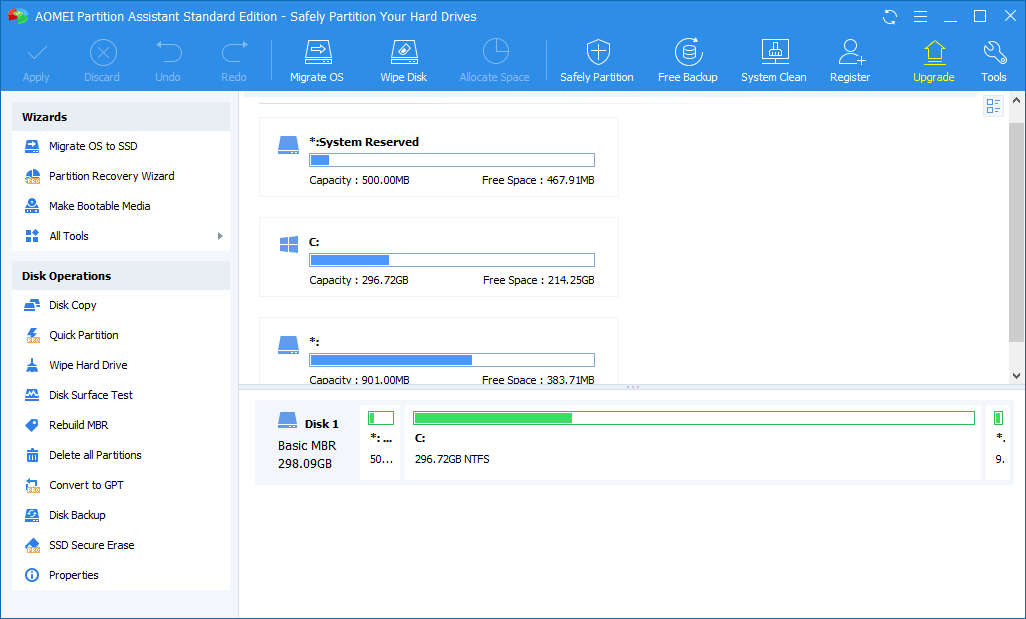
AOMEI Partition Assistant (Standard Edition) es un gestor de discos gratuito que cubre todas las funciones habituales, incluyendo crear, redimensionar, fusionar y clonar discos de datos. Sin embargo, en cuanto empiezas a bucear por sus menús, te das cuenta de que ofrece muchísimo más que lo básico.
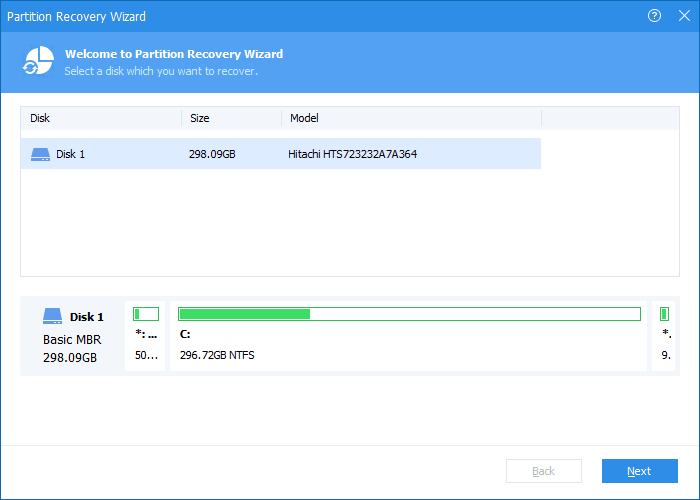
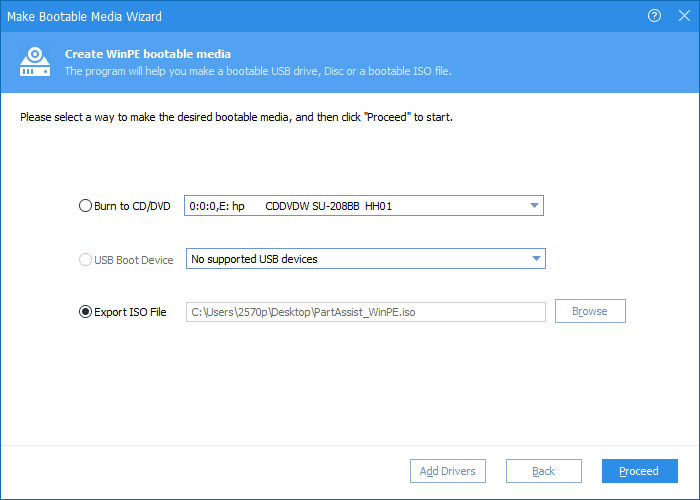
La versión Standard Edition incluye una opción Wipe Hard Drive para el borrado seguro de tu unidad, asegurando que los datos no se puedan recuperar. Si decides dar el salto a la versión Professional, también desbloqueas asistentes muy fáciles de seguir para migrar tu OS a un SSD, crear medios de arranque y convertir tu disco de sistema a GPT.Clonación y mantenimiento de discos
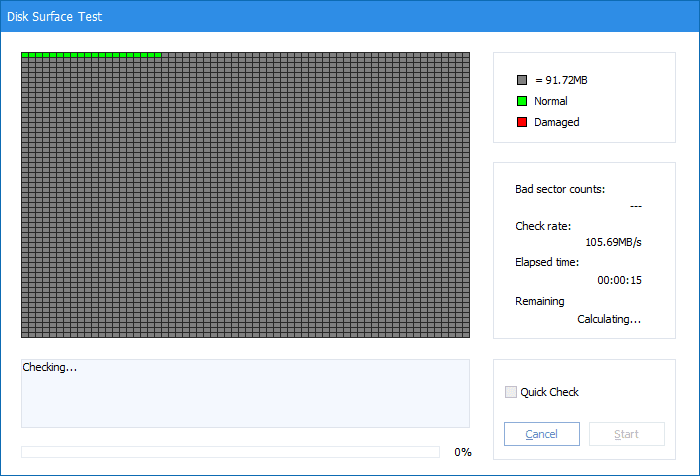
Clonar tu disco entero nunca ha sido tan fácil gracias a la opción Disk Clone, y puedes buscar sectores defectuosos en tu unidad usando Disk Surface Test. Las particiones de datos se pueden crear, eliminar, fusionar y redimensionar sobre la marcha, muchas veces sin tener siquiera que reiniciar el ordenador.
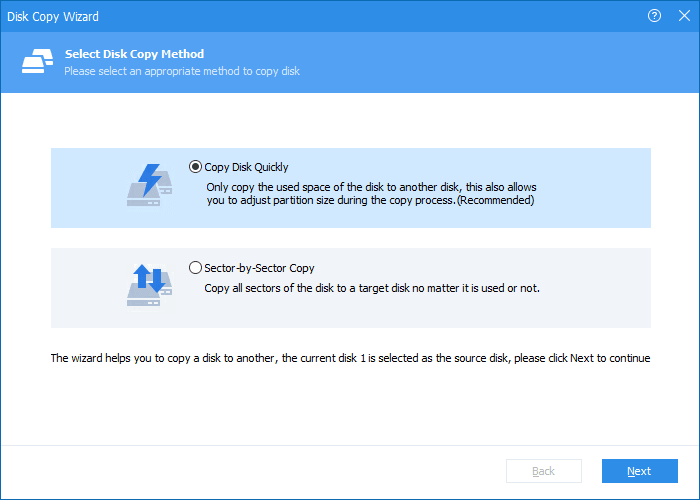
Las nuevas particiones se pueden configurar para usar cualquier sistema de archivos principal, incluyendo exFAT, FAT32 y NTFS, o puedes dejarlas completamente sin formatear. Puedes tirar de la herramienta Disk Copy para transferir fácilmente todo el contenido de una unidad a otra, con la opción de mover el disco entero sector por sector, incluyendo el espacio libre, o simplemente hacer una copia rápida de los datos existentes.Standard vs. Professional
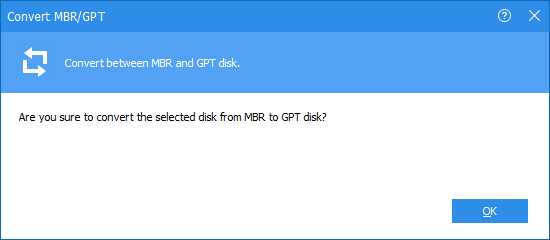
Aunque convertir un disco de datos de MBR a GPT viene incluido gratis, hacerlo para una unidad de sistema durante instalaciones del OS requiere la versión PRO. Ese nivel de pago ofrece unas cuantas funciones avanzadas, pero para la mayoría de usuarios de a pie, la Standard Edition dará la talla de sobra para cubrir las necesidades básicas de gestión de discos.